
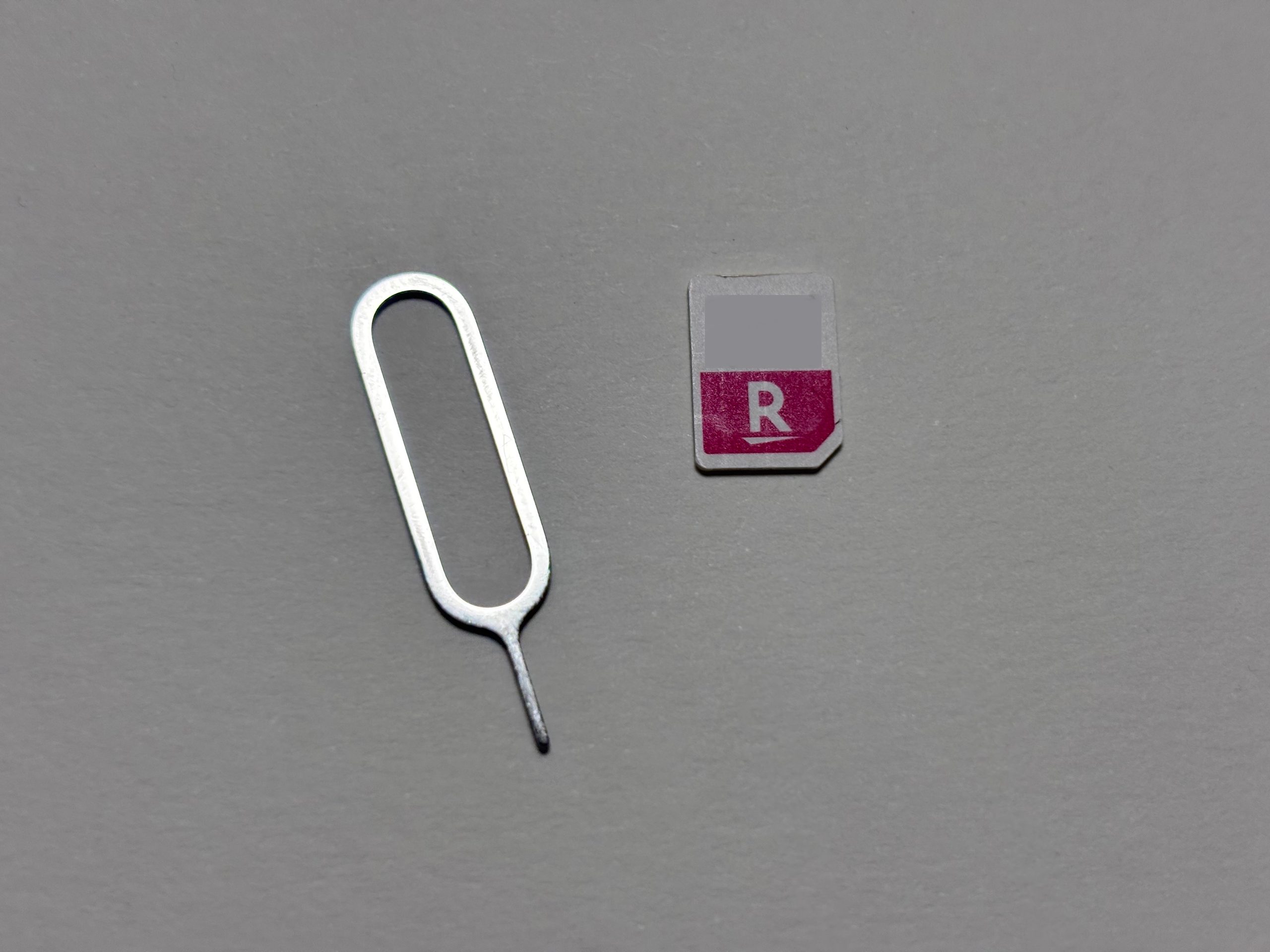
楽天モバイルの物理SIMからeSIMへの変更は、手数料0円でできます。
同じiPhoneを使い続けるなら、「設定」に「eSIMに変更」が表示されていれば、そこから切り替えられます。
この記事では、iPhoneの操作手順をスクショ付きで紹介します。
設定に項目が出ない場合の手続きも、後半で紹介します。
eSIM変更前に準備するもの
- eSIMに対応したスマホ
- 安定したWi-Fiと十分な充電
- 現在使っている楽天モバイルの物理SIM

iPhoneで物理SIMからeSIMに変更する手順(約5分)
Wi-Fiに接続してから操作します。
iOSなどにより表示が異なる場合は、手元の画面の案内に従ってください。
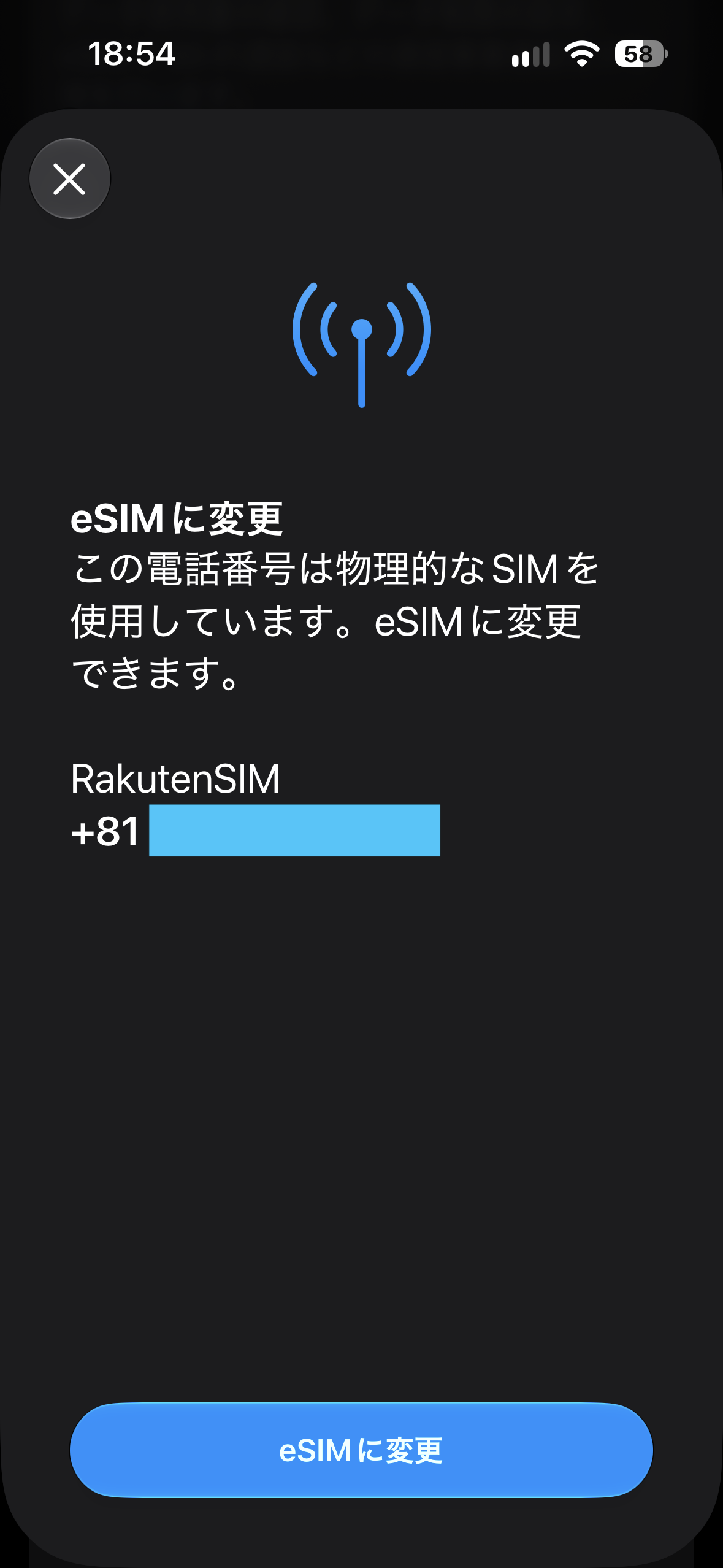
1.「設定」から「モバイル通信」を開く
楽天モバイルの物理SIMを挿したiPhoneで、「設定」→「モバイル通信」と進みます。
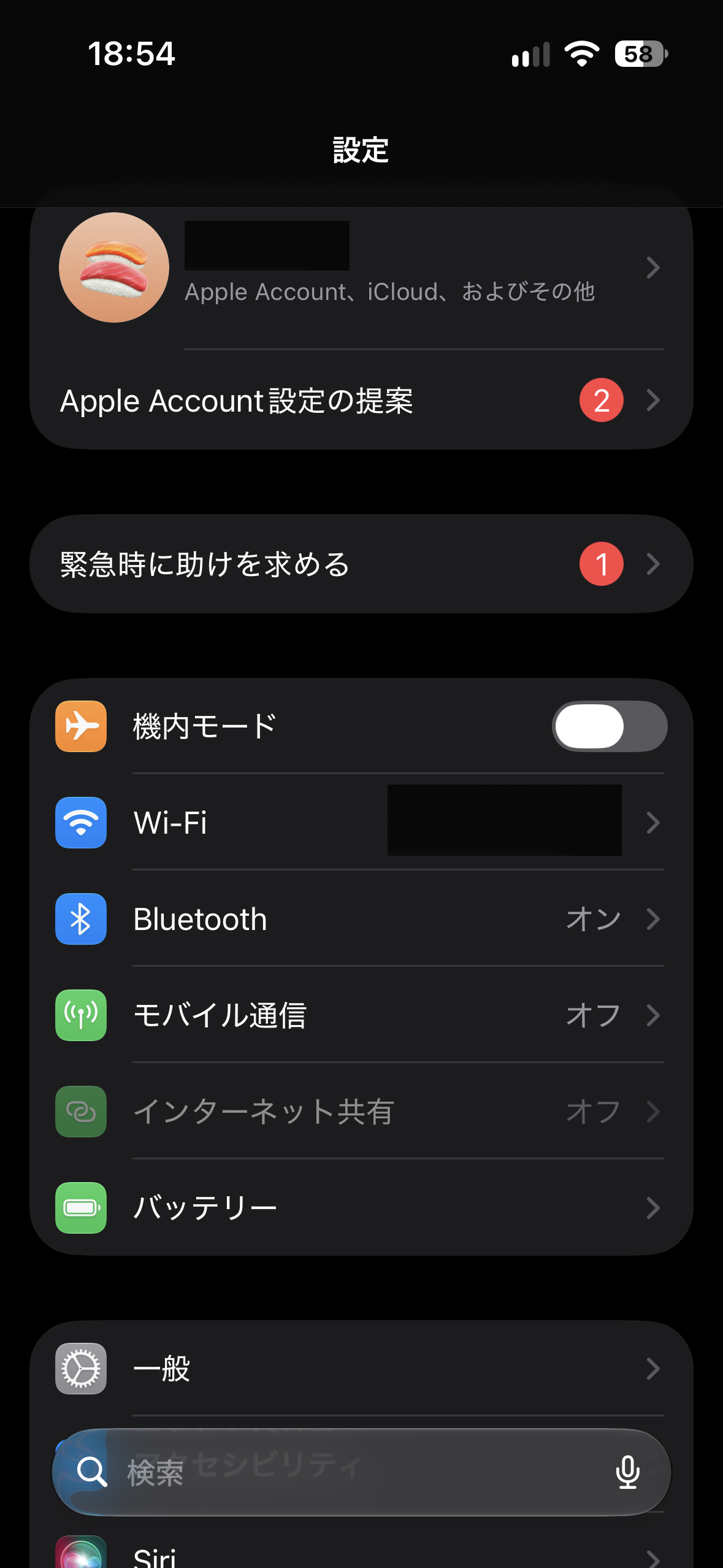
2.楽天回線の「eSIMに変更」をタップする
画面を下にスクロールし、「eSIMに変更」をタップします。
複数のSIMを使っている場合は、先に楽天回線を選びましょう。
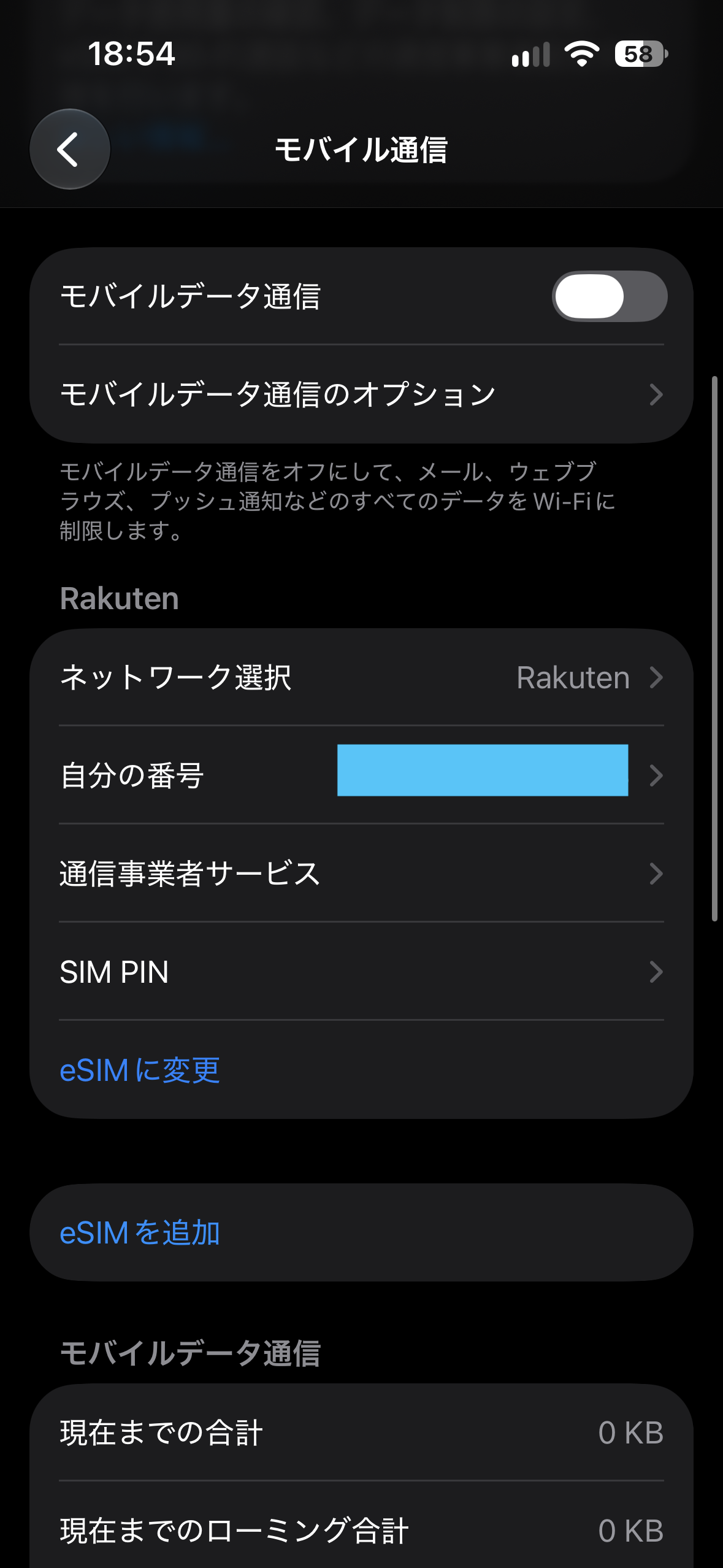
3.電話番号を確認して変更する
対象の電話番号を確認し、下部の「eSIMに変更」をタップします。
確認画面が出たら案内に従い、サイドボタンのダブルクリックを求められた場合は操作してください。
4.完了を待ち、通信できるか確認する
「アクティベート中」と表示されている間は切り替えの途中なので、そのまま完了を待ちます。
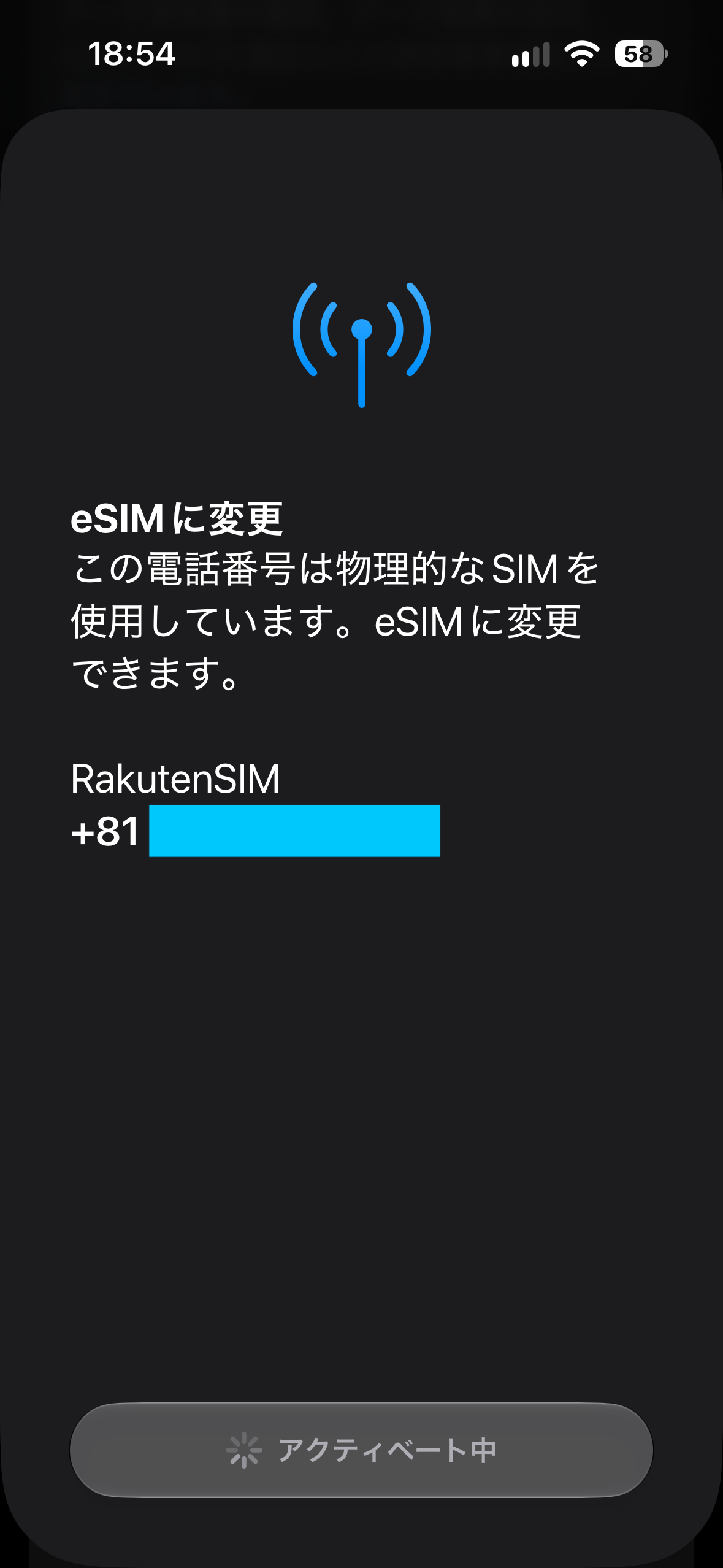
完了後はモバイルデータ通信をオンにして楽天回線を選び、Wi-FiをオフにしてWebページが開けるか確認しましょう。
音声通話付きの契約なら、発着信・SMSも確認します。
設定から変更できない場合はmy 楽天モバイルへ
「eSIMに変更」が出ない場合やAndroidを使う場合は、端末のeSIM対応を確認し、my 楽天モバイルから再発行します。
- 現在のSIMでSMSを受け取れるスマホから「契約プラン」→「各種手続き」→「SIM再発行を申請する」へ進む。
- 対象回線と再発行理由を確認し、SIMタイプを「eSIM」にする。SMS認証を行い、申込内容を確認して確定する。
- 案内メールを待ち、申込状況が「eSIMプロファイルダウンロード待ち」になったら、利用する端末で開通設定を行う。
公式の目安は再発行に2時間前後です。
SMSを受け取れない場合の申し込み方や開通手順は、記事末尾の公式ガイドで確認できます。
eSIMへの変更でよくある質問
- 電話番号は変わりますか?
-
利用中の楽天回線のSIMタイプを変更するだけなので、電話番号はそのままです。MNP予約番号も不要です。
- eSIMに変更した後も、元の物理SIMを同時に使えますか?
-
eSIMへの切り替えが完了すると、元の物理SIMは使えなくなります。通信できることを確認してから取り出しましょう。
- 変更後に物理SIMへ戻せますか?
-
SIMカードを再発行すれば戻せます。手数料は3,300円(税込)で、元のカードを挿し直すだけでは戻せません。
- 楽天モバイルの物理SIMからeSIMに変更する手数料はいくらですか?
-
eSIMへの変更・再発行手数料は無料です。
反対に、eSIMからSIMカードへ戻すためにカードを再発行する場合は3,300円(税込)がかかります。
まとめ|楽天モバイルの物理SIMからeSIMへの変更は無料
楽天モバイルの物理SIMからeSIMへの変更は、手数料無料で手続きできます。
同じiPhoneなら「設定」の「eSIMに変更」から、表示されない場合やAndroidではmy 楽天モバイルから進めましょう。
- 変更前に、端末がeSIMに対応しているか、Wi-Fiにつながるか、充電が十分かを確認する。
- 手続きが終わるまで物理SIMは挿したままにする。
- 切り替え後はWi-Fiをオフにし、楽天回線で通信できるか確認する。
\ ギガを気にせず最大3,278円/月 /
コメントを残す